![Logo-2-transparente.png]](https://docs.lerentools.com/hs-fs/hubfs/Logo-2-transparente.png?height=50&name=Logo-2-transparente.png)
Para mejorar la experiencia de venta de productos personalizados, es fundamental ofrecer transparencia en cuanto al tiempo requerido tanto para la producción como para la entrega. Esto se puede lograr de manera sencilla a través de un panel de autogestión, donde puedes proporcionar información clara sobre los tiempos de producción y entrega de cada producto personalizado. Esta transparencia ayuda a generar confianza con tus clientes y garantiza una experiencia de compra más satisfactoria.
Antes de comenzar
Antes de comenzar a configurar productos Personalizados, ten en cuenta:
- Deberás haber instalado la aplicación/Tool desde el panel de administración de Tiendanube.
- Tener una suscripción activa (o período de prueba gratis) de la tool Preventa/Personalizado.
¿Cómo configurar un producto personalizado?
Para configurar un producto:
- Ingresá al panel de LerenTools.
- Ingresá a la sección de Productos.
- Buscá el producto que querés configurar.
- Ingresá a la vista del producto individual que te gustaría configurar.
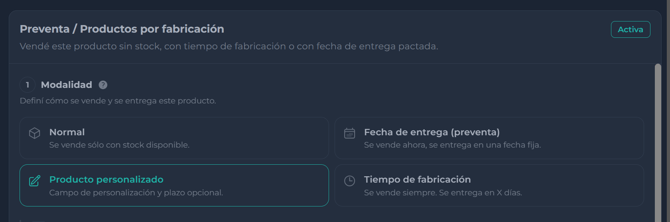
La configuración ahora se organiza en diferentes opciones. Al seleccionar un tipo de producto distinto de Normal, se activa la configuración de preventa y se habilitan las diferentes alternativas para personalizar su funcionamiento.
1. Tipo de producto
Desde esta sección podés seleccionar el tipo de producto que querés configurar.
Al seleccionar una opción de preventa, esta queda marcada como activa y se despliegan las configuraciones específicas para ese producto.
Importante: las opciones disponibles pueden variar según el tipo de producto seleccionado.
2. Plazo de entrega
En esta sección podés definir los dias de demora del producto.
- Días de demora: seleccioná los días que estimás que el producto estará disponible para ser entregado.
Además podrás seleccionar si estos días contabilizan o tienen en cuenta días hábiles o de corrido.
- Campo de personalización: podrás activar o desactivar el botón de personalización.
- Identificador: es una descripción que identifica la personalización del usuario.
- Nombre para mostrar: este nombre se va a visualizar en tu tienda.
- Valor por defecto: es un campo que muestra un ejemplo del identificador.
3. Cucarda
La cucarda es un distintivo que se muestra sobre la imagen del producto para informar al cliente que se trata de un producto en preventa.
Podés activarla o desactivarla y configurar su apariencia:
- Estilo/diseño: podés utilizar el diseño nativo de la tienda o una configuración personalizada para ese producto.
- Texto: permite definir el texto que aparecerá en la cucarda. Por ejemplo: Producto Personalizado.
Si elegís el diseño personalizado, también podés adaptar su ubicación y color.
4. Botón de compra (CTA)
Esta opción permite personalizar el botón de ''Añadir al carrito'' al momento de comprar el producto.
Al activarla, podés modificar el texto que normalmente muestra el botón nativo de Tiendanube.
- Frase de botón de compra (CTA): ingresá el texto que querés mostrar en el botón. Por ejemplo: Comprar en Personalizado.
- También podés utilizar la variable
{fecha_corta}para incorporar automáticamente la fecha correspondiente.
De esta manera, el botón puede comunicarle al cliente que está realizando una compra anticipada.
5. Mensaje en página de producto (PDP)
Podés agregar un mensaje explicativo dentro de la página de producto para brindar información adicional al cliente sobre el producto personalizado.
Al activar esta opción, podrás configurar:
- Texto del aviso: mensaje que querés mostrar en la página del producto.
- Variables: podés utilizar
{fecha_entrega}para mostrar la fecha estimada de entrega y{fecha_corta}para mostrar la fecha configurada. - Ubicación: seleccioná dónde querés que aparezca el mensaje.
- Esquinas: configurá el estilo de las esquinas del aviso.
- Borde: elegí si querés mostrar el mensaje con o sin borde.
- Fondo: personalizá el color de fondo.
- Texto: personalizá el color del texto.
Esto te permite adaptar el mensaje al diseño de tu tienda y comunicar de forma clara que el producto es personalizado y lleva días extras de preparación.
6. Gestión del pedido
La sección Gestión del pedido permite identificar los pedidos que contienen productos personalizados tanto desde el panel de LerenTools como desde el panel de Tiendanube.
Crear campo personalizado en Tiendanube
Al activar esta opción, se agrega un campo personalizado en la orden de Tiendanube, que permite identificar y filtrar más fácilmente los pedidos correspondientes a productos personalizados.
Al activarla, se desplegará un campo para definir el nombre de la etiqueta con el que querés identificar estos pedidos. Por ejemplo, podés utilizar “Personalizado” como etiqueta para reconocerlos rápidamente al momento de preparar y gestionar las órdenes.
Agregar nota del pedido con la fecha estimada
También podés activar la opción Agregar nota del pedido con la fecha estimada.
Al hacerlo, se incorporará la fecha estimada de entrega en la nota interna del pedido, facilitando la consulta de esta información durante la gestión de la orden.
Guardar los cambios
Una vez finalizada la configuración, no olvides hacer clic en GUARDAR para que los cambios se apliquen correctamente.