![Logo-2-transparente.png]](https://docs.lerentools.com/hs-fs/hubfs/Logo-2-transparente.png?height=50&name=Logo-2-transparente.png)
Essa estratégia é utilizada frequentemente em diversos setores, como tecnologia, entretenimento e moda, para gerar expectativa e garantir vendas antes do lançamento oficial de um produto. As pré-vendas podem ser benéficas tanto para as empresas, que podem avaliar a demanda e gerenciar melhor o estoque, quanto para os consumidores, que podem garantir a aquisição de um produto assim que ele estiver disponível, muitas vezes com benefícios adicionais, como descontos ou conteúdo exclusivo.
Com a Pré-venda/Personalizado de LerenTools, você pode configurar quais produtos serão vendidos em pré-venda, personalizar como eles serão exibidos na sua loja e definir o que acontecerá quando o período de pré-venda terminar.
Antes de começar
Antes de configurar um produto em pré-venda, leve em consideração:
- Você deverá ter instalado o aplicativo Pré-venda/Personalizado pelo painel de administração da Nuvemshop.
- Você deverá ter uma assinatura ativa ou estar dentro do período de teste gratuito do aplicativo.
Para configurar um produto:
- Acesse o painel de LerenTools.
- Acesse a seção Produtos.
- Procure o produto que deseja configurar.
- Acesse a página individual do produto que deseja configurar.
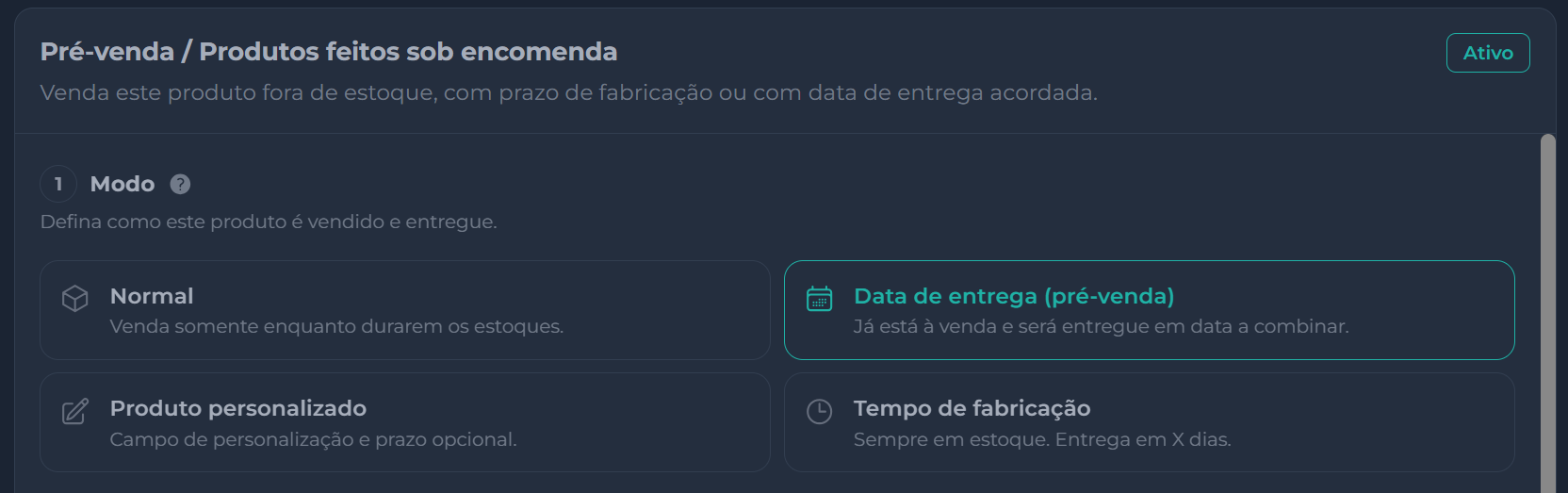
A configuração agora está organizada em diferentes opções. Ao selecionar um tipo de produto diferente de Normal, a configuração de pré-venda é ativada e as diferentes alternativas para personalizar seu funcionamento ficam disponíveis.
1. Tipo de produto
Nesta seção, você pode selecionar o tipo de produto que deseja configurar.
Ao selecionar uma opção de pré-venda, ela ficará marcada como ativa e serão exibidas as configurações específicas para esse produto.
Importante: as opções disponíveis podem variar de acordo com o tipo de produto selecionado.
2. Prazo de entrega
Nesta seção, você pode definir a data estimada de entrega do produto.
- Data de entrega: selecione a data em que você estima que o produto estará disponível para entrega.
- Encerrar a pré-venda ao chegar à data: permite definir se a pré-venda deverá ser encerrada automaticamente ao chegar à data indicada.
Quando essa opção estiver ativada, assim que a data configurada for atingida, o produto deixará de ser vendido como pré-venda.
3. Selo
O selo é um distintivo exibido sobre a imagem do produto para informar ao cliente que se trata de um produto em pré-venda.
Você pode ativá-lo ou desativá-lo e configurar sua aparência:
- Estilo/design: você pode utilizar o design nativo da loja ou uma configuração personalizada para esse produto.
- Texto: permite definir o texto que será exibido no selo. Por exemplo: Pré-venda.
Se você escolher o design personalizado, também poderá ajustar sua posição e cor.
4. Botão de compra (CTA)
Esta opção permite personalizar o botão "Adicionar ao carrinho" no momento da compra do produto.
Ao ativá-la, você pode alterar o texto normalmente exibido pelo botão nativo da Nuvemshop.
- Texto do botão de compra (CTA): insira o texto que deseja exibir no botão. Por exemplo: Comprar na Pré-venda.
- Você também pode utilizar a variável
{fecha_corta}para inserir automaticamente a data correspondente.
Dessa forma, o botão pode comunicar ao cliente que ele está realizando uma compra antecipada.
5. Mensagem na página do produto (PDP)
Você pode adicionar uma mensagem explicativa dentro da página do produto para fornecer informações adicionais ao cliente sobre a pré-venda.
Ao ativar essa opção, você poderá configurar:
- Texto do aviso: mensagem que deseja exibir na página do produto.
- Variáveis: você pode utilizar
{data_de_entrega}para exibir a data estimada de entrega e{data_curta}para exibir a data configurada. - Posição: selecione onde deseja que a mensagem apareça.
- Cantos: configure o estilo dos cantos do aviso.
- Borda: escolha se deseja exibir a mensagem com ou sem borda.
- Fundo: personalize a cor de fundo.
- Texto: personalize a cor do texto.
Isso permite adaptar a mensagem ao design da sua loja e comunicar de forma clara que o produto está em pré-venda.
6. Disponibilidade e automações
Nesta seção, você pode definir o período durante o qual o produto estará disponível para venda em pré-venda e o que acontecerá após o término desse período.
Janela de pré-venda
Ao ativar a Janela de pré-venda, dois campos serão habilitados para estabelecer o período durante o qual o produto estará disponível em pré-venda:
- De: selecione a data e a hora a partir das quais a pré-venda começará.
- Até: selecione a data e a hora em que a pré-venda terminará.
Isso permite programar com precisão o período em que os clientes poderão adquirir o produto na modalidade de pré-venda.
Ao finalizar a pré-venda
Após o término do período estabelecido, você pode definir o que acontecerá com o produto por meio da opção Ao finalizar a pré-venda.
Por exemplo:
- Voltar para produto normal: o produto deixa de ser vendido como pré-venda e volta a funcionar como um produto normal.
7. Gestão do pedido
A seção Gestão do pedido permite identificar os pedidos que contêm produtos em pré-venda tanto pelo painel da LerenTools quanto pelo painel da Nuvemshop.
Criar campo personalizado na Nuvemshop
Ao ativar essa opção, será adicionado um campo personalizado ao pedido da Nuvemshop, permitindo identificar e filtrar com mais facilidade os pedidos correspondentes a produtos em pré-venda.
Ao ativá-la, será exibido um campo para definir o nome da etiqueta que você deseja utilizar para identificar esses pedidos. Por exemplo, você pode utilizar "Pré-venda" como etiqueta para reconhecê-los rapidamente no momento de preparar e gerenciar os pedidos.
Adicionar observação do pedido com a data estimada
Você também pode ativar a opção Adicionar observação do pedido com a data estimada.
Ao fazer isso, a data estimada de entrega será adicionada à observação interna do pedido, facilitando a consulta dessa informação durante a gestão do pedido.
Visibilidade
A seção Visibilidade permite definir como e quando o produto será exibido na loja.
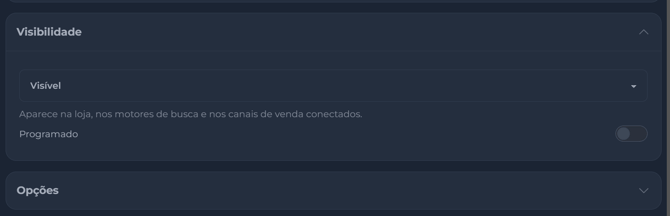
No menu suspenso, você pode selecionar entre:
- Visível: o produto é exibido normalmente na loja.
- Não listado: o produto não aparece nas listagens da loja, mas pode ser acessado por meio de seu link direto.
- Oculto: o produto não estará disponível para os clientes na loja.
Além disso, você pode ativar a opção Programado para automatizar uma alteração de visibilidade.
Ao ativar essa opção, dois campos serão exibidos:
- Alterar visibilidade para: selecione o status de visibilidade que deseja aplicar.
- Data e hora da alteração: defina o momento exato em que deseja que a alteração seja realizada.
Dessa forma, você pode programar automaticamente, por exemplo, que um produto passe de Oculto para Visível em uma determinada data e hora.
Salvar as alterações
Depois de finalizar a configuração, não se esqueça de clicar em SALVAR para que as alterações sejam aplicadas corretamente.