![Logo-2-transparente.png]](https://docs.lerentools.com/hs-fs/hubfs/Logo-2-transparente.png?height=50&name=Logo-2-transparente.png)
Cuando creas una Regla de Negocio para ocultar un medio de pago (por ejemplo 12 cuotas sin interés o la transferencia con descuento), Tiendanube puede seguir mostrando el calculador o frase de cuotas/descuento por defecto en los productos alcanzados por la regla.
La configuración avanzada permite ocultar ese calculador nativo y reemplazarlo por:
-
Una frase personalizada (opcional)
-
Dejarlo vacío para evitar confusiones de precio o métodos de pago para tus clientes.
Paso a paso para ocultar el calculador nativo:
-
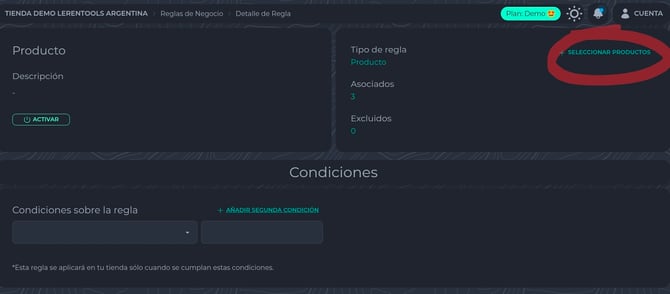
Ingresá a la Regla de Negocio y hacé clic en “Seleccionar productos” para definir qué productos o categorías estarán asociados a la regla.
-
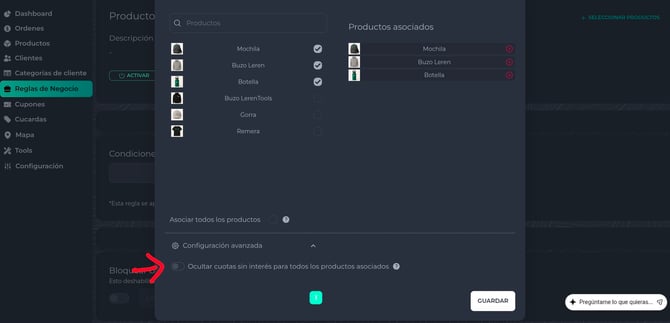
Dentro de la regla, desplegá la sección Configuración Avanzada y activá la opción “Ocultar cuotas sin interés para todos los productos asociados
-
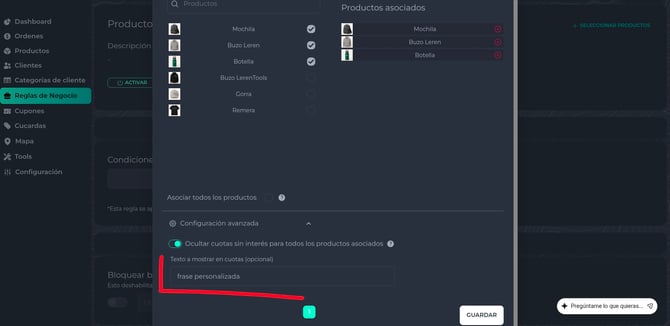
Si lo deseás, podés ingresar una frase personalizada que reemplazará el calculador nativo.
-
Por último, hacé clic en Guardar para aplicar la configuración.
¿Cuándo me sirve esta funcionalidad?
-
Ejemplo 1:
Tenés una regla que aplica a una categoría de productos y ocultaste el medio de pago “12 cuotas sin interés”. Sin configurar esta opción avanzada, Tiendanube podría seguir mostrando el calculador automático de cuotas en esos productos, lo que puede confundir al cliente.
Activando esta configuración podés ocultar ese calculador y, si querés, escribir una frase personalizada como “Sólo efectivo y transferencia” para los productos asociados.
-
Ejemplo 2:
Tenés una regla que aplica a casi todo tu catálogo (asociás todos los productos) excepto una categoría. Configuraste la regla para ocultar el pago por transferencia con descuento. Sin esta configuración avanzada, Tiendanube podría seguir mostrando el precio con descuento por transferencia en los productos alcanzados por la regla.
Con la configuración avanzada podés ocultar ese calculador nativo en todos los productos asociados, dejando visible el calculador sólo en los productos excluidos de la regla.
Importante saber
Si tu catálogo cambia (por ejemplo añadís nuevos productos a la categoría o sumás productos nuevos que deberían aplicarse a la regla), tenés que:
-
Volver a entrar a la regla correspondiente
-
Guardar nuevamente la Configuración Avanzada
para que la ocultación del calculador se aplique correctamente a esos nuevos productos.